Loslegen · Schritt 2
Treiber freigeben.
iSCSI4NAS bringt einen eigenen DriverKit-Treiber mit. Er heißt Driver Extension oder kurz DEXT. Du installierst ihn in der App, schaltest ihn einmal in macOS ein und startest den Mac neu. Das sind vier Schritte.
1. Treiber installieren
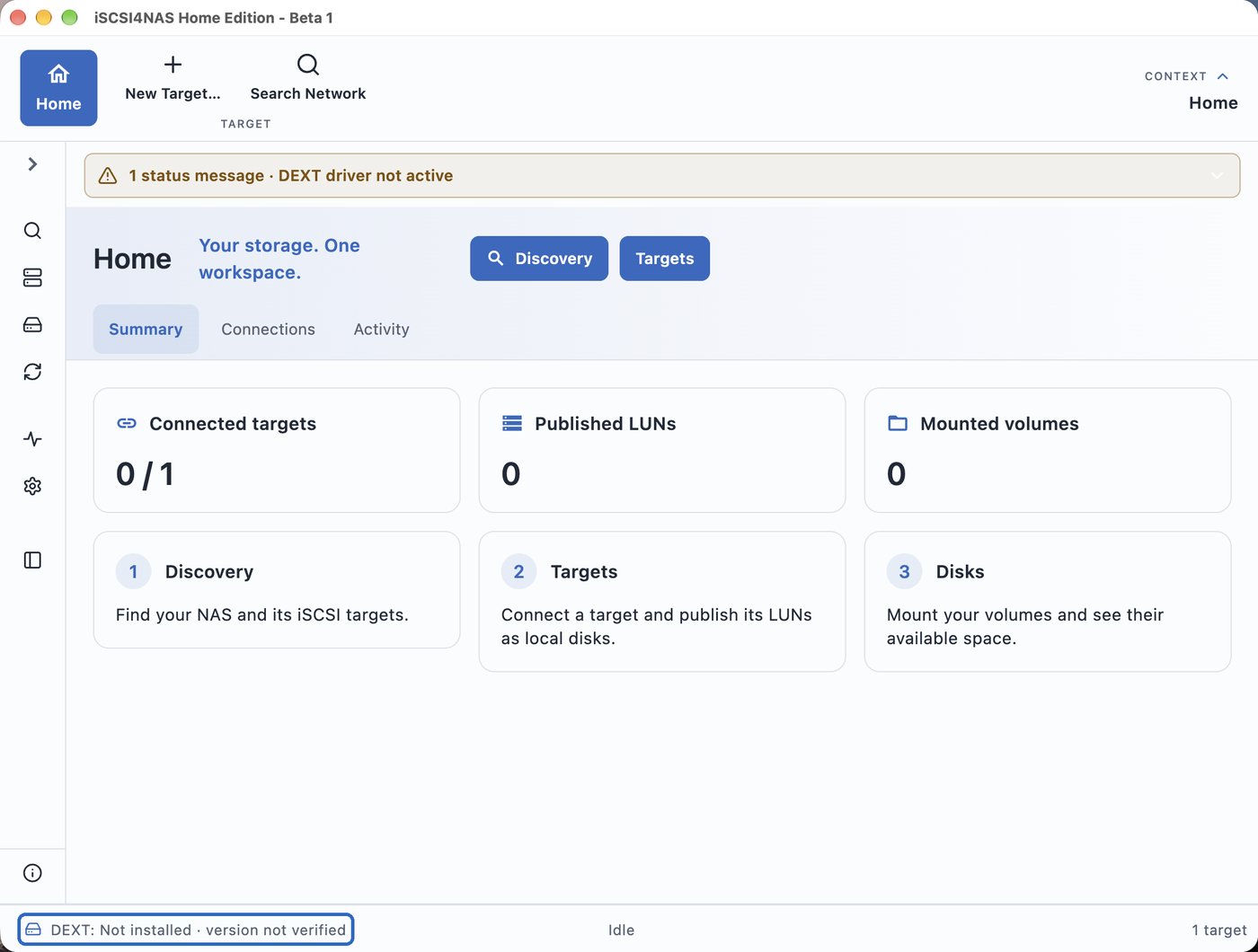
Beim ersten Start meldet die App oben DEXT driver not active und unten links DEXT: Not installed.
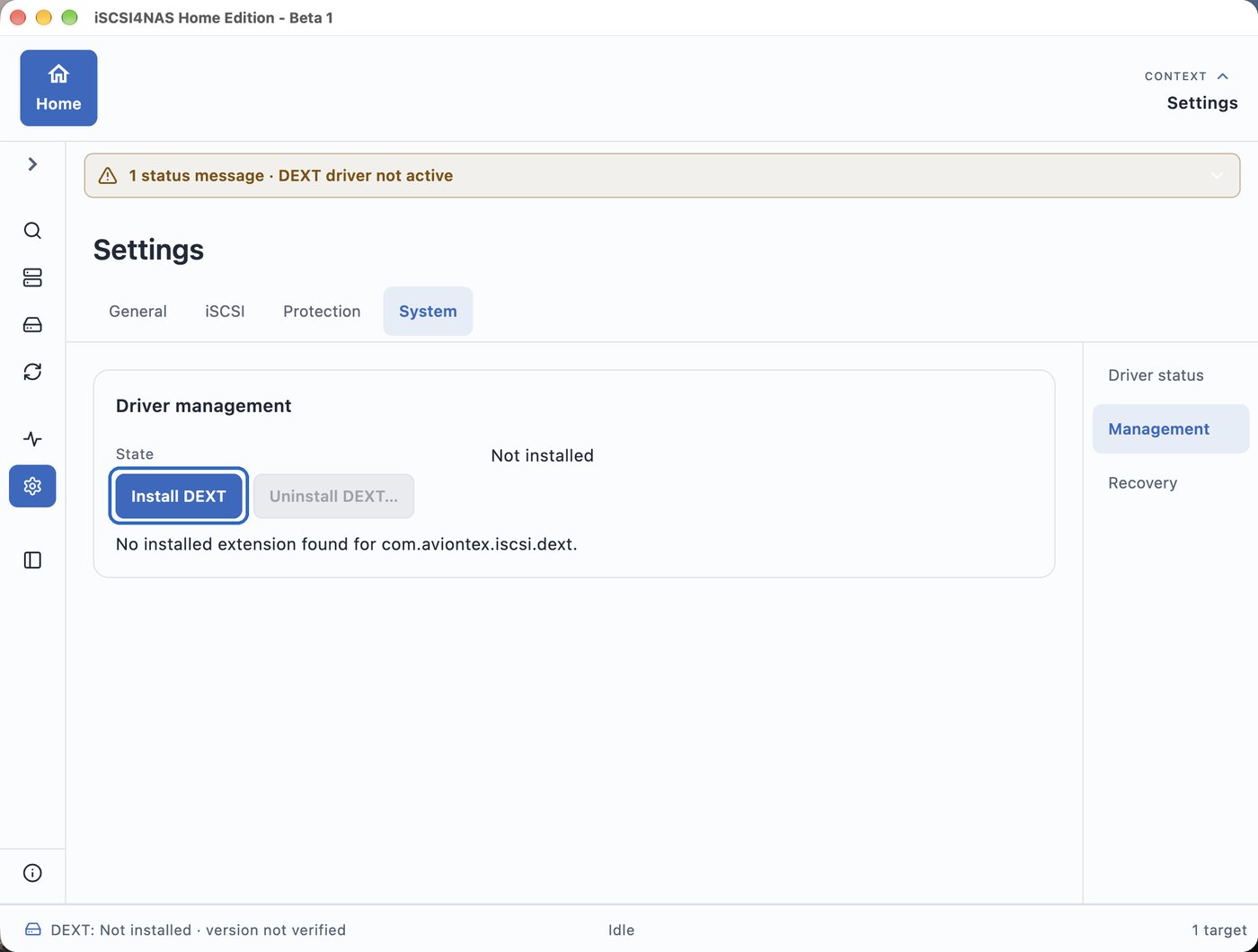
Klicke unten links auf DEXT: Not installed. Die App öffnet die Treiberverwaltung unter Settings → System → Management. Dort klickst du auf Install DEXT. Lass die App geöffnet, bis sich macOS meldet.
2. Systemeinstellungen öffnen
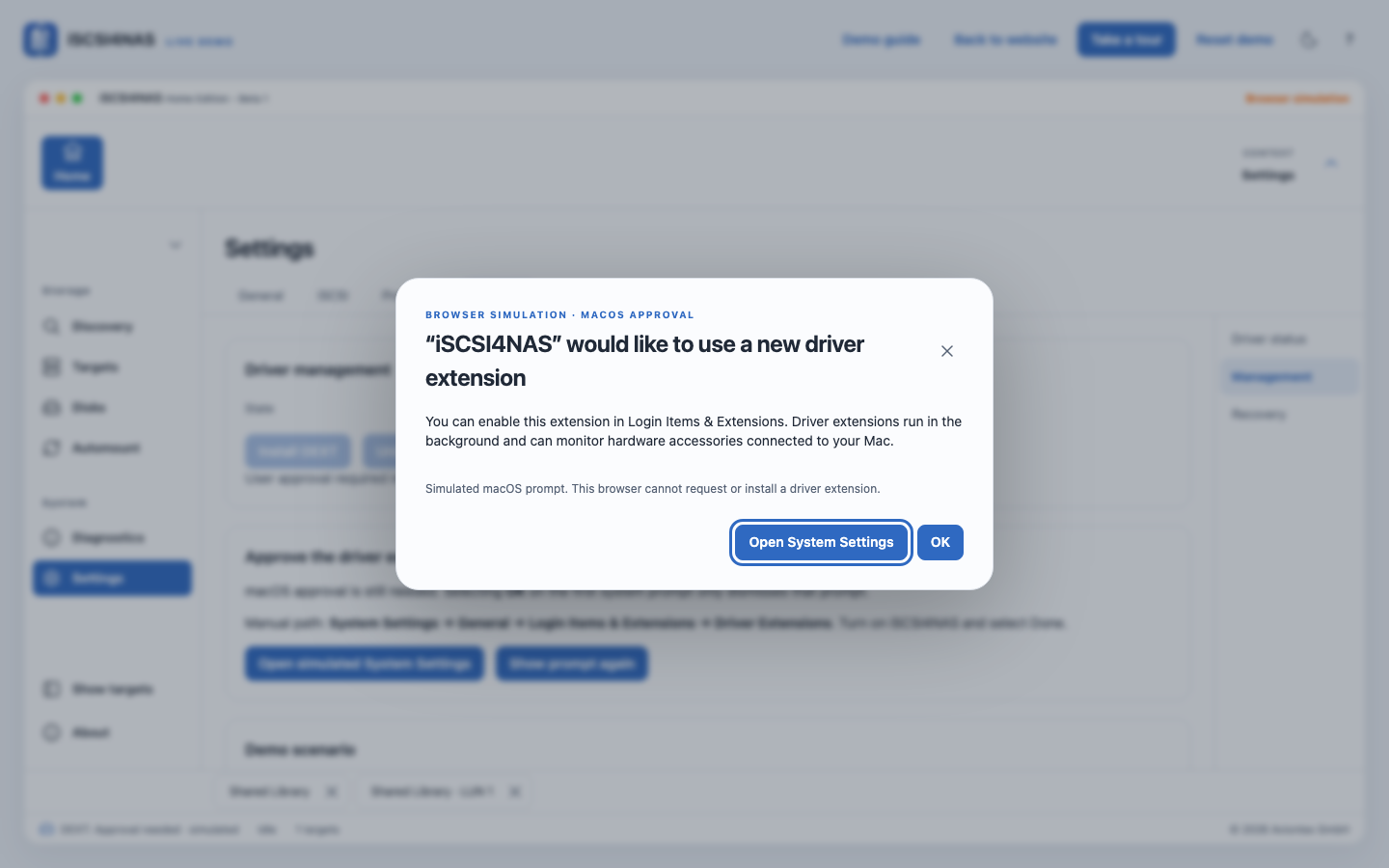
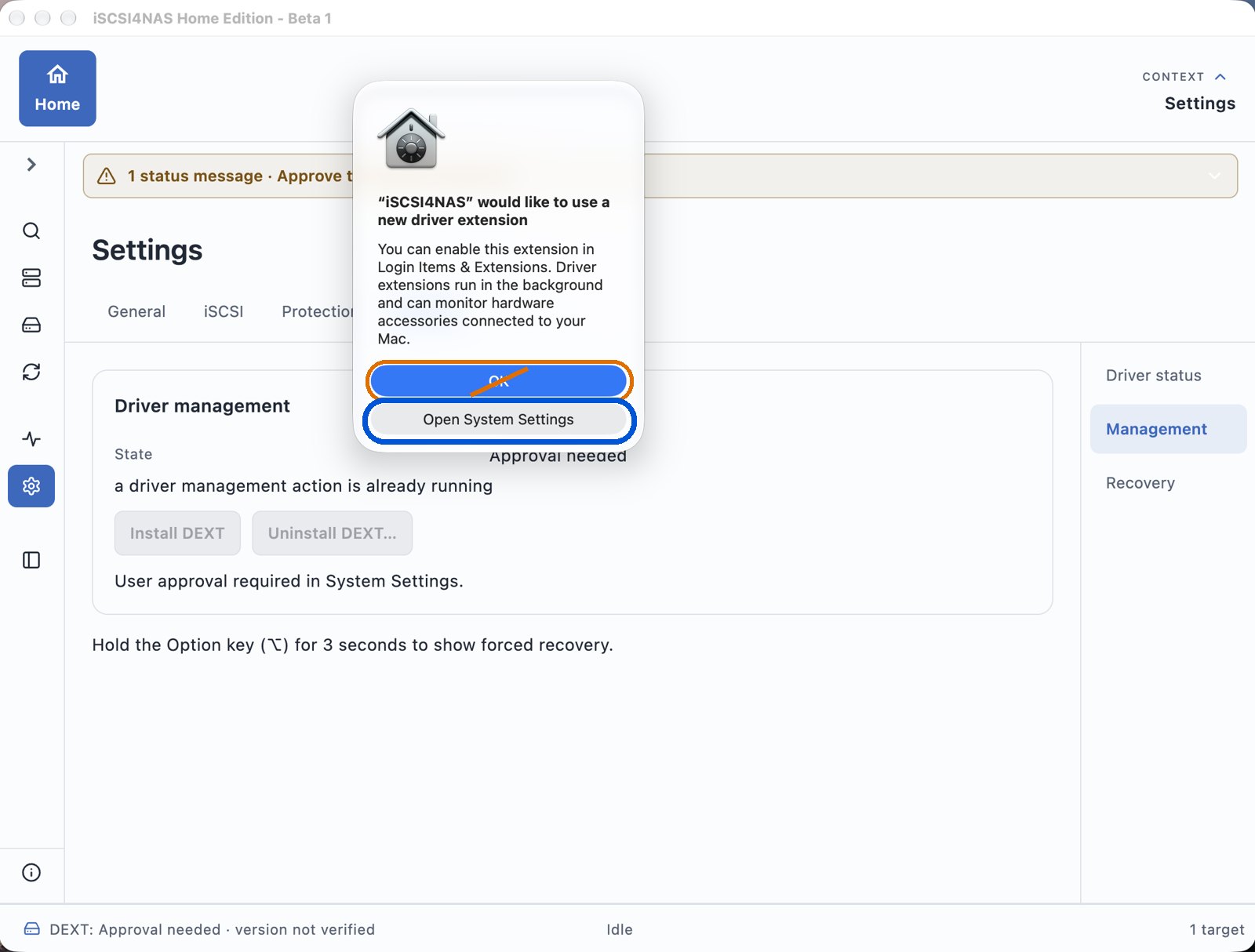
macOS meldet: „iSCSI4NAS“ would like to use a new driver extension. Auf einem deutsch eingestellten Mac steht dort sinngemäß, dass iSCSI4NAS eine neue Treibererweiterung verwenden möchte.
Klicke auf Open System Settings bzw. Systemeinstellungen öffnen. Die Systemeinstellungen öffnen sich direkt an der richtigen Stelle.
macOS hebt „OK“ blau hervor. Dieser Knopf schließt nur den Dialog und der Treiber bleibt ausgeschaltet. Der richtige Weg ist Open System Settings.
3. Treiber einschalten
Du siehst die Liste Driver Extensions mit dem Eintrag iSCSI4NAS. Schalte iSCSI4NAS ein und bestätige mit Done bzw. Fertig. Danach wechselst du zurück in die App.
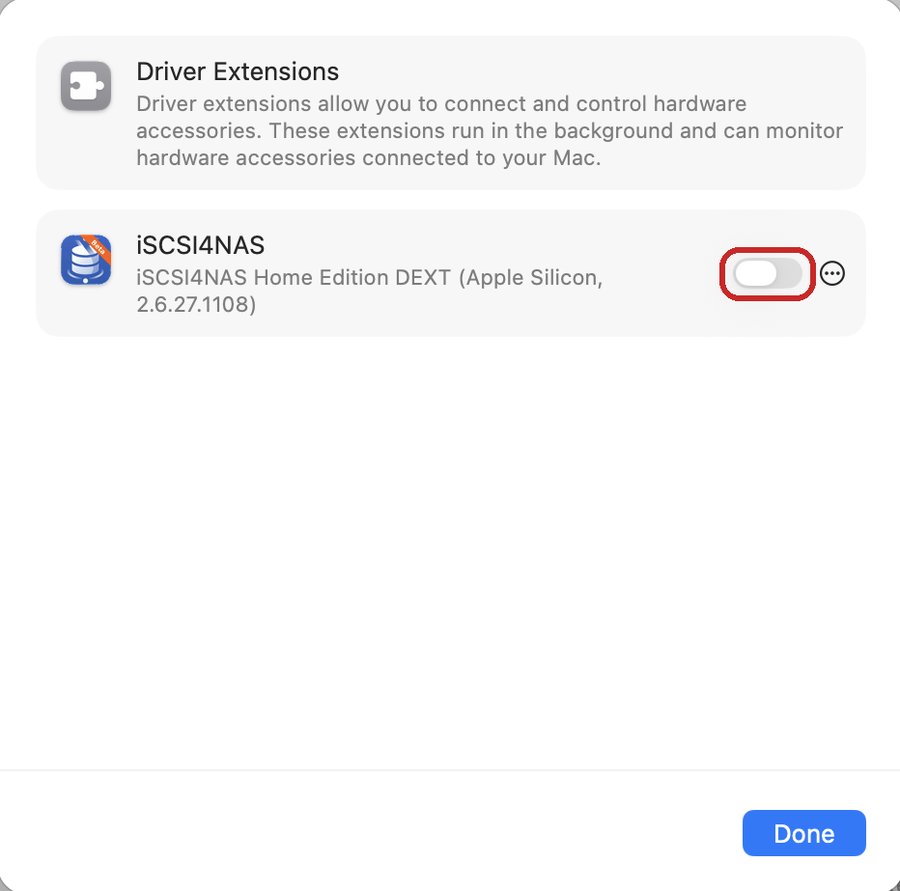
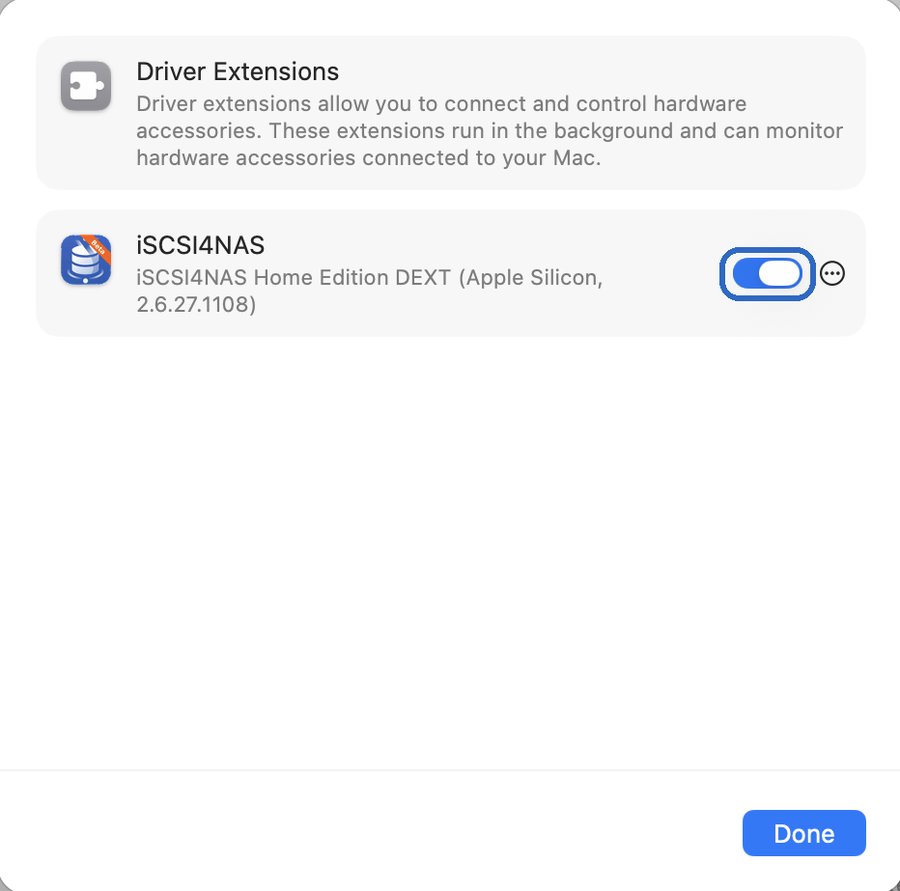
Der Weg in den Systemeinstellungen
Falls sich die Systemeinstellungen nicht von selbst öffnen, findest du die Freigabe hier:
| macOS | Weg |
|---|---|
| macOS 15 Sequoia und neuer | Systemeinstellungen → Allgemein → Anmeldeobjekte & Erweiterungen. Ganz unten bei Driver Extensions auf das (i) klicken. iSCSI4NAS einschalten und mit Fertig bestätigen. |
| macOS 13 Ventura und 14 Sonoma (Intel) | Systemeinstellungen → Datenschutz & Sicherheit. Unter Sicherheit steht ein Hinweis zur Systemsoftware von iSCSI4NAS. Dort auf Erlauben klicken. |
4. Mac neu starten
Die App meldet jetzt DEXT: Restart required. Sichere deine Arbeit in anderen Apps und klicke auf Reboot now.
macOS lädt einen neuen Treiber erst nach einem Neustart. Das gilt bei jedem Wechsel des Treibers und damit auch nach jedem Update mit neuem Treiber.
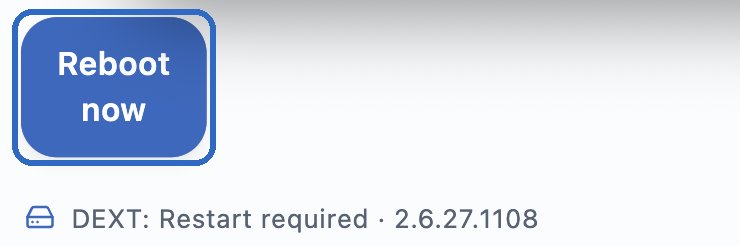
Nach dem Neustart steht unten links DEXT: Active. Unter Settings → System → Driver status siehst du die Details. Mit Re-check driver fragt die App den Zustand jederzeit neu ab. Jetzt geht es weiter mit dem ersten Target.
Doch auf „OK“ geklickt?
Kein Problem. Öffne den Weg aus der Tabelle in Schritt 3 von Hand, schalte iSCSI4NAS ein und starte danach den Mac neu. Install DEXT klickst du nur noch einmal, wenn die App weiterhin DEXT: Not installed zeigt.
Die Statuszeile unten links zeigt dir jederzeit, wo du stehst. Ein Klick darauf öffnet die Treiberverwaltung.
Den Ablauf in der Demo üben
In der Live-Demo spielst du die Freigabe ohne Folgen für deinen Mac durch. Öffne dort Settings → System → Management und starte Start approval walkthrough. „OK“ lässt die Freigabe offen. „Open System Settings“ führt zur simulierten Liste der Erweiterungen.