
Loslegen · Schritt 1
Die passende App installieren.
iSCSI4NAS gibt es im Mac App Store in drei Ausgaben. Welche du brauchst, hängt von deinem Prozessor und deiner macOS-Version ab. Das findest du in einer Minute heraus.
Welche Ausgabe passt zu deinem Mac?
Öffne Apple-Menü → Über diesen Mac. Dort steht bei Chip ein Apple-Chip (M1, M2 und neuer) oder bei Prozessor ein Intel-Prozessor. Darunter steht die macOS-Version.
| Dein Mac | macOS | Ausgabe im App Store | Abo |
|---|---|---|---|
| Apple Silicon | ab macOS 15 Sequoia | iSCSI4NAS für Apple Silicon | 12,99 € pro Jahr |
| Intel | macOS 14 Sonoma bis macOS 26 Tahoe | iSCSI4NAS für Intel | 5,99 € pro Jahr |
| Intel | macOS 13 Ventura | iSCSI4NAS für Intel Ventura | 5,99 € pro Jahr |
Jede Ausgabe bringt ihren eigenen Treiber mit. Er ist genau auf diesen Prozessor und diese macOS-Versionen abgestimmt.
Testen und Abo
Du lädst iSCSI4NAS kostenlos und testest 30 Tage lang mit allen Funktionen. Danach läuft die App als Jahresabo über deinen Apple Account weiter. Kündigen kannst du jederzeit in den Abo-Einstellungen deines Mac.
- Apple Silicon: 12,99 € pro Jahr. Hier entwickeln wir weiter. Neue Funktionen kommen laufend dazu.
- Intel und Intel Ventura: 5,99 € pro Jahr. Die Intel-Ausgabe ist ausgereift und auf Stabilität getrimmt. Das Abo deckt Fehlerbehebungen und die Anpassung an jedes macOS-Update bis Dezember 2031. Danach bleibt die App für alle Abonnenten dauerhaft freigeschaltet. Du zahlst nur, solange du deinen Intel-Mac nutzt. Wechselst du auf Apple Silicon, kündigst du einfach.
Während der Beta ist iSCSI4NAS kostenlos. Den Endpreis für dein Land zeigt der Mac App Store.
Installieren
- Öffne den App Store auf deinem Mac und suche nach iSCSI4NAS.
- Wähle die Ausgabe aus der Tabelle oben und klicke auf Laden. Der App Store legt die App im Ordner Programme ab.
- Öffne iSCSI4NAS. Beim ersten Start zeigt die App ihre Nutzungsbedingungen. Lies sie und bestätige sie.
Nach dem ersten Start
Unten links steht jetzt DEXT: Not installed. Das ist der normale Ausgangspunkt. Den Treiber installierst du selbst mit einem Klick und gibst ihn danach in macOS frei. So behältst du die Kontrolle darüber, wann eine Systemerweiterung dazukommt.
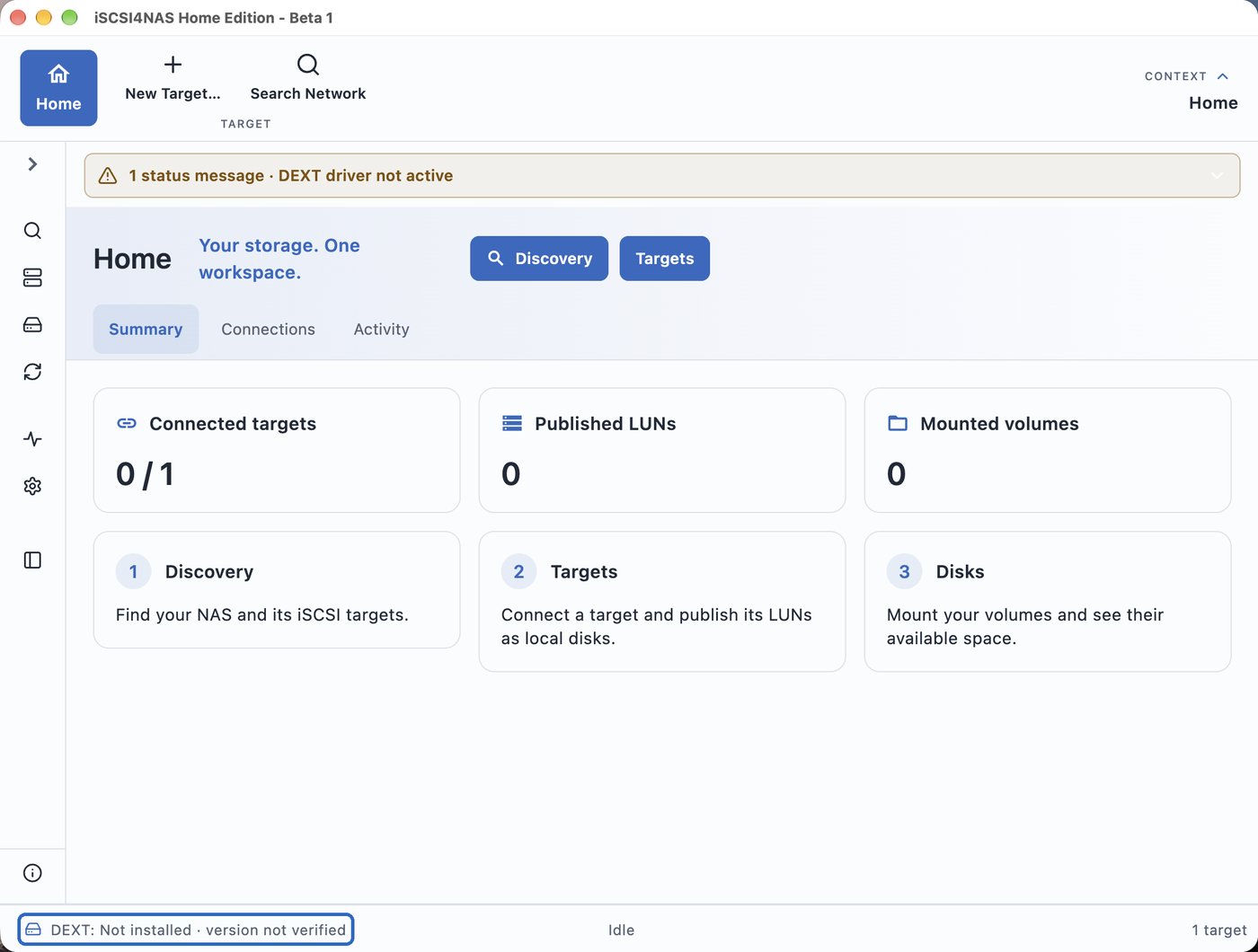
Verbinde Targets erst, wenn der Status DEXT: Active zeigt. Wie du dahin kommst, steht im nächsten Schritt: Treiber freigeben.
Updates
Updates kommen wie bei jeder App über den App Store. Bring vorher laufende Arbeit sauber zu Ende:
- Schreibvorgänge abschließen. Schließe geöffnete Dateien auf den iSCSI-Volumes und lass Kopier- und Backup-Vorgänge fertig laufen.
- Volumes auswerfen. Wirf sie im Finder aus oder hänge sie in iSCSI4NAS aus. Warte, bis sie aus dem Finder verschwunden sind.
- App komplett beenden. Wähle im App-Menü Alle Verbindungen beenden und App vollständig schließen oder drücke ⌥⌘Q. Mit ⌘Q schließt du nur das Fenster und die Verbindungen bleiben bestehen.
- Installiere das Update und öffne die App.
Bringt das Update einen neuen Treiber mit, zeigt die App DEXT: Restart required. Starte den Mac dann neu. macOS lädt einen neuen Treiber immer erst nach einem Neustart.
Ein schlafendes NAS braucht einen Moment, bis es antwortet. Warte, bis die Volumes wirklich ausgeworfen sind. Beende die App erst danach.
Beta-Versionen über TestFlight
Neue Versionen testen wir vorab mit Beta-Testern über Apples App TestFlight. Die Einladung kommt per E-Mail oder als Link.
- Lade TestFlight aus dem Mac App Store.
- Öffne die Einladung auf dem Mac für den Test. Der Link darin führt dich in TestFlight.
- Nimm die Einladung an und klicke bei iSCSI4NAS auf Installieren.
- Öffne die App und richte den Treiber ein wie unter Treiber freigeben beschrieben.
Für Apple Silicon, Intel und Intel Ventura gibt es jeweils eine eigene Einladung. Nimm die, die zu deinem Mac passt.
Feedback zur Beta
Am schnellsten geht es direkt in TestFlight: Beta auswählen und Feedback senden klicken. Dort kannst du auch Bildschirmfotos anhängen. Für ausführliche Berichte mit Rückfragen nutzt du auf Wunsch den Bug Reporter in der App.